Pour commencer
Existe-t-il une application Android ou iOS?
Pas dans l’App Store ni Google Play — mais vous n’en avez pas besoin! Mythlings est une application Web : vous pouvez l’ajouter à l’écran d’accueil de votre téléphone ou de votre tablette en quelques touchers. Elle a sa propre icône, s’ouvre en plein écran sans les boutons du navigateur et fonctionne comme une vraie application. Rien à télécharger, et elle est toujours à jour.
iPhone et iPad (Safari)
Ces étapes s’appliquent à Safari, le navigateur fourni avec votre iPhone ou iPad.
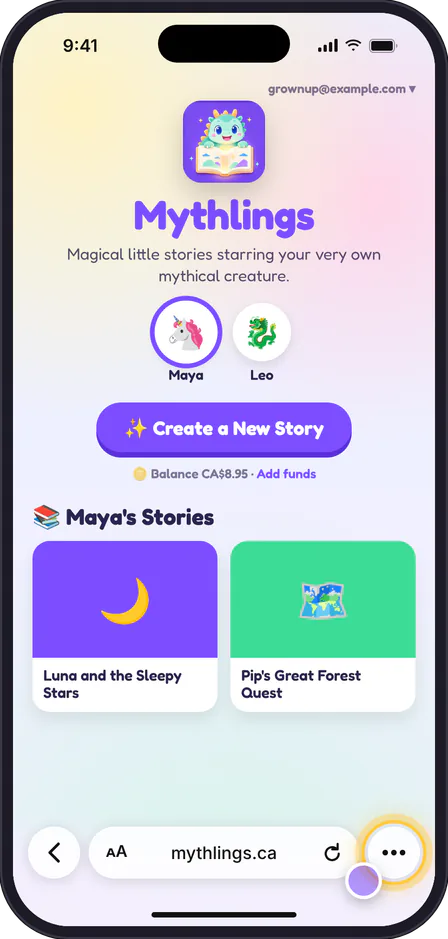
Étape 1 : Ouvrez Mythlings dans Safari
Allez à app.mythlings.ca et touchez le bouton ••• en bas à droite de l’écran, à côté de la barre d’adresse.
Sur les versions plus anciennes d’iOS, touchez plutôt le bouton Partager (un carré avec une flèche vers le haut) dans la barre d’outils, puis passez à l’étape 3. Sur iPad, il se trouve en haut de l’écran.
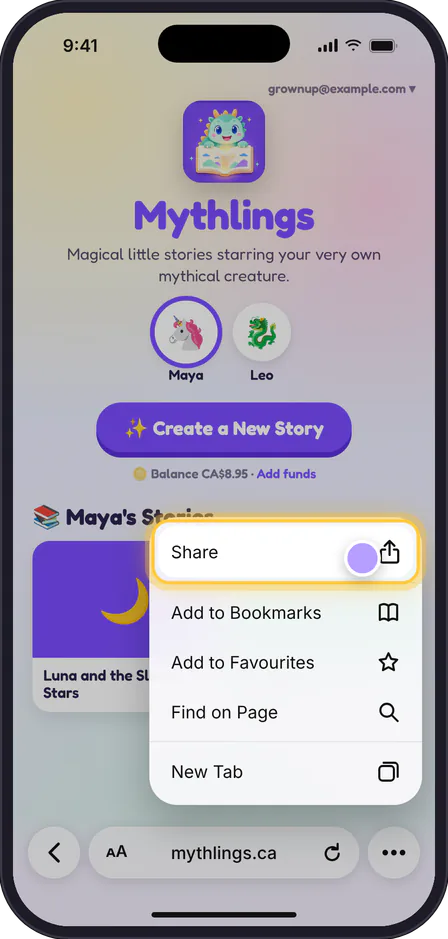
Étape 2 : Touchez Partager
Un menu s’ouvre. Touchez Partager en haut.
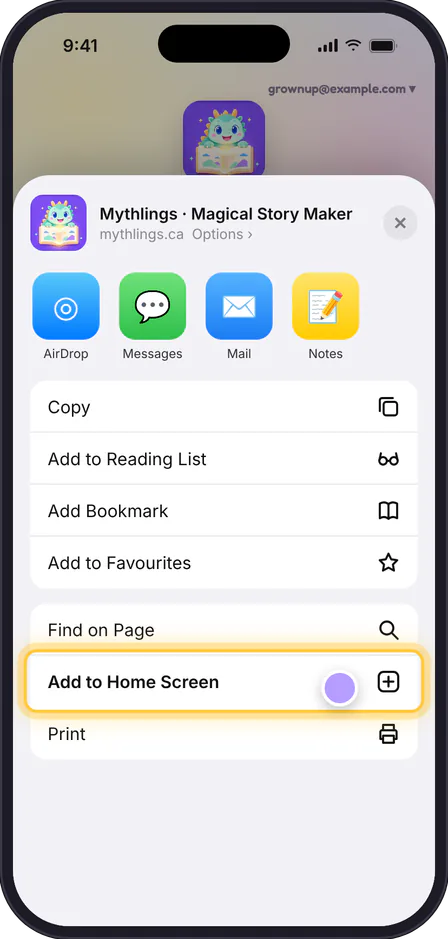
Étape 3 : Choisissez Sur l’écran d’accueil
Faites défiler la liste des actions et touchez Sur l’écran d’accueil.
Vous ne le voyez pas? Faites défiler jusqu’en bas et touchez Modifier les actions…, puis ajoutez-le à votre liste.
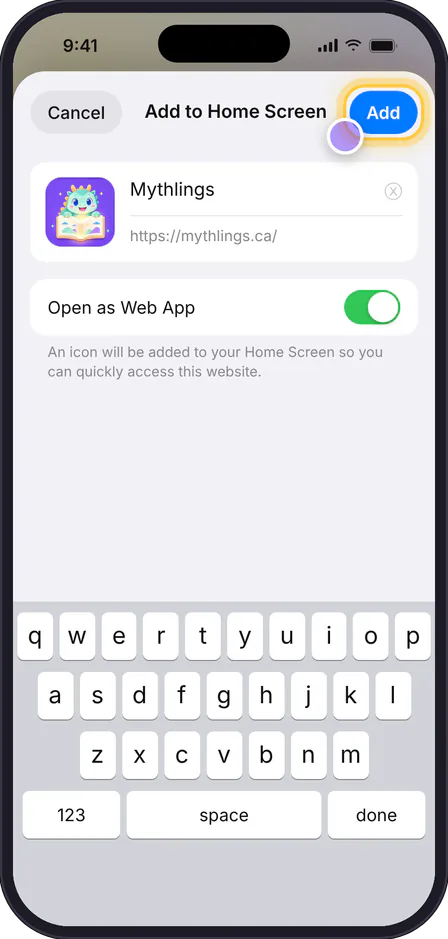
Étape 4 : Touchez Ajouter
Vous verrez l’icône et le nom de Mythlings. S’il y a un interrupteur Ouvrir comme app Web, laissez-le activé pour que Mythlings s’ouvre en plein écran. Touchez ensuite Ajouter.
Étape 5 : Ouvrez Mythlings depuis votre écran d’accueil
C’est tout! Mythlings a maintenant sa propre icône sur votre écran d’accueil. Touchez-la chaque fois que c’est l’heure du conte. Vous pouvez la déplacer ou la ranger dans un dossier, comme n’importe quelle autre application.
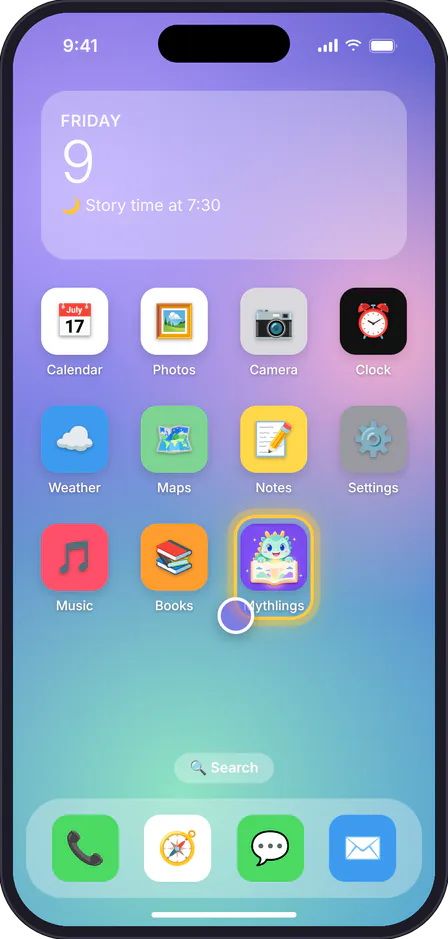
Astuce : l’application de l’écran d’accueil garde sa propre connexion, distincte de Safari. Il se peut donc qu’on vous demande de vous connecter une fois de plus la première fois que vous l’ouvrez.
Android (Chrome)
- Ouvrez app.mythlings.ca dans Chrome.
- Touchez le menu ⋮ en haut à droite.
- Touchez Ajouter à l’écran d’accueil (sur certains téléphones, Installer l’application), puis Installer ou Ajouter.
L’icône de Mythlings apparaîtra sur votre écran d’accueil et dans votre liste d’applications.
La retirer
Maintenez le doigt sur l’icône de Mythlings, puis choisissez Supprimer l’app (iPhone et iPad) ou Désinstaller (Android). Seule l’icône est retirée — votre compte, vos lecteurs et vos histoires restent en sécurité, et vous pouvez toujours revenir à mythlings.ca.