Para empezar
¿Hay una app para Android o iOS?
No está en el App Store ni en Google Play, ¡pero no lo necesitas! Mythlings es una app web, así que puedes agregarla a la pantalla de inicio de tu teléfono o tableta con unos pocos toques. Tiene su propio ícono, se abre en pantalla completa sin los botones del navegador y funciona igual que una app. No hay nada que descargar y siempre está actualizada.
iPhone y iPad (Safari)
Estos pasos son para Safari, el navegador que viene con tu iPhone o iPad.
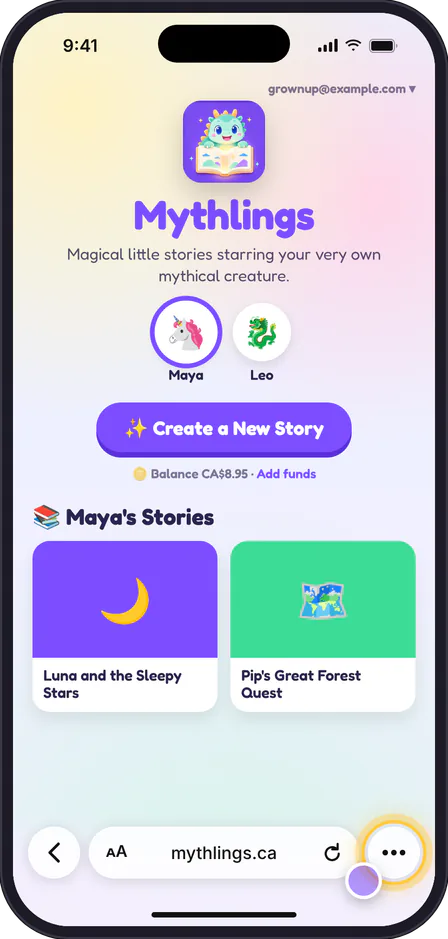
Paso 1: Abre Mythlings en Safari
Ve a app.mythlings.ca y toca el botón ••• en la esquina inferior derecha de la pantalla, junto a la barra de direcciones.
En versiones anteriores de iOS, toca el botón Compartir (un cuadrado con una flecha hacia arriba) en la barra de herramientas y pasa al paso 3. En el iPad, está en la parte superior de la pantalla.
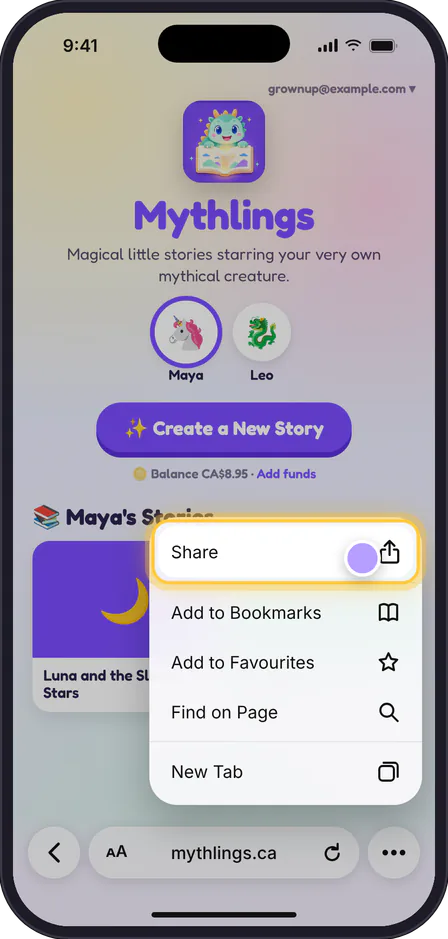
Paso 2: Toca Compartir
Aparece un menú. Toca Compartir en la parte de arriba.
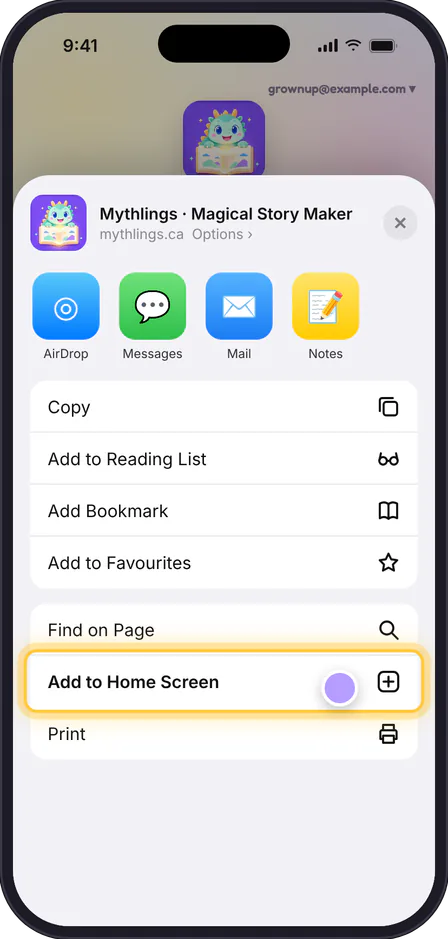
Paso 3: Elige Agregar a pantalla de inicio
Desplázate por la lista de acciones y toca Agregar a pantalla de inicio.
¿No lo ves? Desplázate hasta el final, toca Editar acciones… y agrégalo a tu lista.
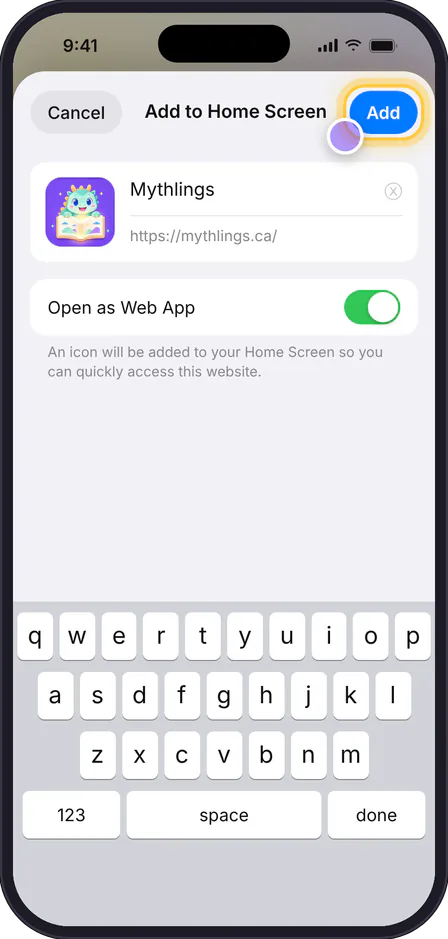
Paso 4: Toca Agregar
Verás el ícono y el nombre de Mythlings. Si aparece el interruptor Abrir como app web, déjalo activado para que Mythlings se abra en pantalla completa. Luego toca Agregar.
Paso 5: Abre Mythlings desde tu pantalla de inicio
¡Listo! Mythlings ahora tiene su propio ícono en tu pantalla de inicio. Tócalo cada vez que sea hora del cuento. Puedes moverlo o ponerlo en una carpeta, como cualquier otra app.
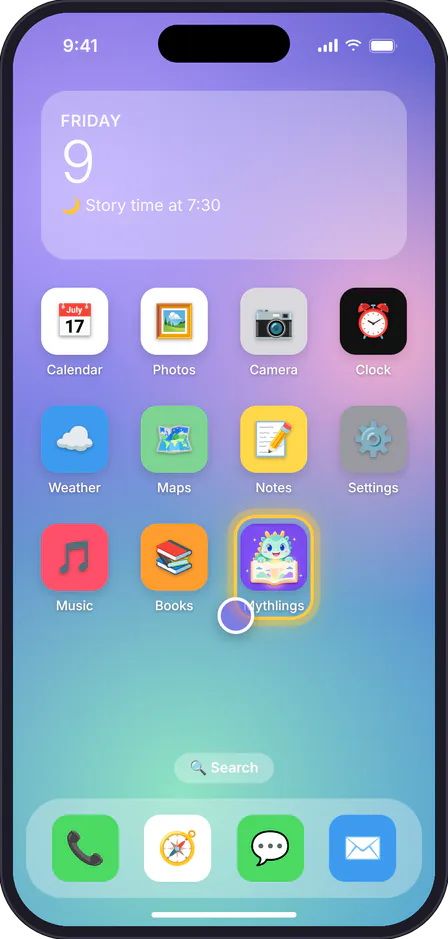
Consejo: la app de la pantalla de inicio tiene su propio inicio de sesión, separado de Safari, así que es posible que te pida iniciar sesión una vez más la primera vez que la abras.
Android (Chrome)
- Abre app.mythlings.ca en Chrome.
- Toca el menú ⋮ en la esquina superior derecha.
- Toca Agregar a la pantalla principal (en algunos teléfonos dice Instalar app) y luego Instalar o Agregar.
El ícono de Mythlings aparecerá en tu pantalla principal y en tu lista de apps.
Cómo quitarla
Mantén presionado el ícono de Mythlings y elige Eliminar app (iPhone y iPad) o Desinstalar (Android). Esto solo quita el ícono: tu cuenta, tus lectores y tus cuentos se conservan, y siempre puedes volver a mythlings.ca.